안녕하세요, **'생각하는 개발자'**입니다.
지난 시간까지 우리는 Swift라는 언어의 본질과 문법을 가볍게 살펴보았습니다. 오늘부터는 드디어 화면을 그리고 움직이는 UIKit의 세계로 들어갑니다. 그 첫 단추로, iOS UI 개발의 영원한 동반자이자 때로는 통곡의 벽이 되기도 하는 오토레이아웃(Auto Layout)의 핵심 원리를 완벽하게 파헤쳐 보겠습니다.
안드로이드의 레이아웃 시스템이나 웹의 Flexbox를 접해보신 분들이라면 더욱 흥미로울 것입니다. iOS는 화면을 어떻게 바라보고 있을까요?
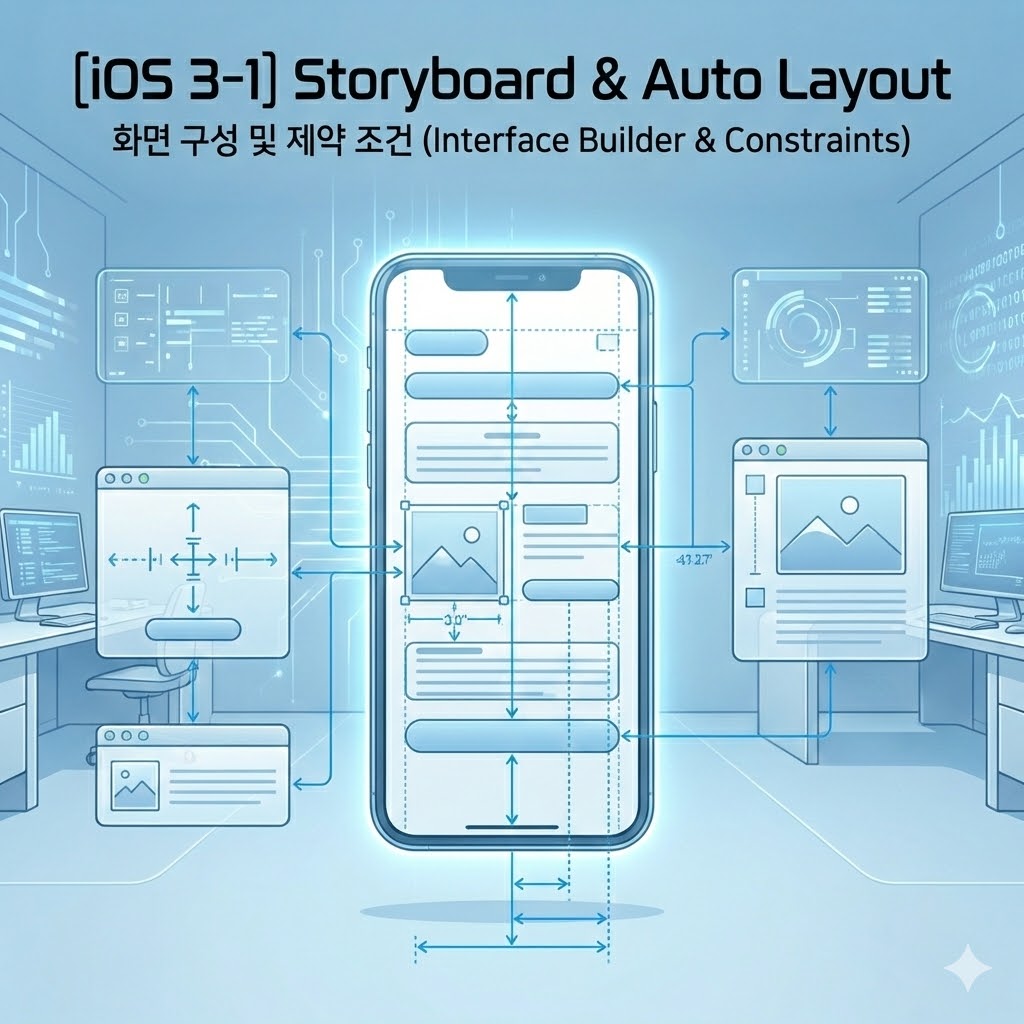
3.1.1 스토리보드(Storyboard), UI를 시각적으로 시각화하다
Xcode에서 프로젝트를 처음 생성하면 Main.storyboard라는 파일을 만나게 됩니다. 스토리보드는 말 그대로 앱의 화면 흐름을 눈으로 보며 디자인할 수 있는 캔버스입니다.
- 인터페이스 빌더(Interface Builder): 마우스 드래그 앤 드롭으로 Label, Button 등을 배치할 수 있는 시각적 툴입니다.
- 뷰 컨트롤러(View Controller): 하나의 화면을 담당하는 단위입니다. 스토리보드의 도화지 한 장이 코드의 UIViewController 클래스와 1:1로 매핑됩니다.
💡 현업 한 줄 팁: 최근에는 SwiftUI나 100% 코드로만 UI를 짜는 방식(Code-based UI)도 많이 쓰이지만, 레거시 유지보수나 직관적인 프로토타이핑을 위해 스토리보드와 UIKit의 구조를 이해하는 것은 iOS 개발자의 필수 기본기입니다.
3.1.2 왜 오토레이아웃(Auto Layout)인가?
과거 아이폰의 스크린 사이즈가 하나(3.5인치)였던 시절에는 오토레이아웃이 필요 없었습니다. 절대 좌표(예: x=50, y=100, width=200, height=50)로 고정하는 절대 레이아웃(Absolute Layout)으로도 충분했죠.
하지만 아이폰의 크기가 다양해지고, 아이패드, 그리고 화면 회전(Landscape)까지 고려해야 하는 지금은 절대 좌표를 사용할 수 없습니다.
오토레이아웃은 화면 크기나 디바이스 방향이 바뀌어도, "내가 설정한 조건(Constraints)에 따라 UI 요소들이 동적으로 크기와 위치를 계산하도록 만드는 시스템"입니다.
3.1.3 오토레이아웃의 핵심 원리: '수학적 방정식'
오토레이아웃을 관통하는 가장 중요한 개념은 바로 방정식(Equation)입니다. 우리가 인터페이스 빌더에서 마우스로 선을 긋는 모든 제약조건(Constraint)은 내부적으로 다음과 같은 수학 공식으로 변환됩다.
Item1.Attribute1 = Multiplier X Item2.Attribute2 + Constant
예를 들어, "버튼을 화면 가로 중앙에 배치하고, 위쪽 레이블로부터 20pt 아래에 떨어뜨려라"라는 제약은 아래처럼 계산됩니다.
- Button.CenterX = 1.0 * Superview.CenterX + 0
- Button.Top = 1.0 * Label.Bottom + 20
⚠️ 오토레이아웃의 철칙: X, Y, Width, Height
⚠️ 오토레이아웃의 철칙: X, Y, Width, Height
- X축 위치 (어디서 시작하는가?)
- Y축 위치 (얼마나 내려와 있는가?)
- Width (가로 길이는 얼마인가?)
- Height (세로 길이는 얼마인가?)
이 4가지 중 단 하나라도 부족하면(Underconstrained) Xcode는 빨간 줄을 띄우며 "어디에 그려야 할지 모르겠어!"라고 비명을 지릅니다. 반대로 조건이 너무 많아 충돌하면(Overconstrained) "어떤 규칙을 따를지 모르겠어!"라며 파란색 혹은 빨간색 경고를 냅니다.
4. 고유 콘텐츠 크기(Intrinsic Content Size)의 마법
"어라? 저는 레이블(Label)에 X, Y 좌표만 줬는데 빨간 줄이 안 뜨고 잘 그려지는데요?"
아주 좋은 질문입니다. UIButton이나 UILabel, UIImageView 같은 컴포넌트들은 자신이 표현할 콘텐츠(글자, 이미지 등)를 바탕으로 스스로 가로/세로 길이를 결정하는 능력이 있습니다. 이를 고유 콘텐츠 크기(Intrinsic Content Size)라고 부릅니다.
- UILabel: 글자 수가 많아지면 Width와 Height가 알아서 늘어납니다. (즉, Width/Height 제약조건을 생략해도 X, Y만 있으면 그려집니다.)
- UIView: 알맹이가 없는 빈 도화지 같은 뷰는 고유 크기가 0입니다. 따라서 반드시 Width와 Height를 명시해 주어야 합니다.
이 고유 크기 때문에 뷰들이 서로 밀고 당길 때 충돌이 발생하는데, 이를 조율하는 개념이 바로 면접 단골 질문인 Hugging과 Compression Resistance입니다. (이 부분은 다음 실전 편에서 직접 부딪히며 해결해 봅시다!)
👨💻 안드로이드 개발자를 위한 비교 조각
안드로이드의 ConstraintLayout을 써보셨다면 오토레이아웃이 매우 친숙할 것입니다. 안드로이드의 app:layout_constraintTop_toBottomOf="..."가 바로 iOS의 Button.Top = Label.Bottom + Constant와 정확히 같은 개념입니다.
다만, 안드로이드는 match_parent나 wrap_content 같은 직관적인 키워드를 제공하는 반면, iOS UIKit은 고유 콘텐츠 크기(Intrinsic)와 수식 기반의 제약조건으로 이를 해결한다는 미묘한 철학적 차이가 있습니다.
🎯 오늘의 요약
- 스토리보드는 UI를 시각적으로 디자인하는 도구이며, 코드의 UIViewController와 연결된다.
- 오토레이아웃은 모든 뷰의 X, Y, Width, Height를 방정식을 통해 동적으로 계산하는 시스템이다.
- 컴포넌트가 스스로 가지는 크기인 Intrinsic Content Size를 이해하면 오토레이아웃의 절반을 마스터한 것이다.
다음 장 [iOS 3-2]에서는 오늘 배운 원리를 바탕으로, 실제 Xcode 인터페이스 빌더를 열고 로그인 화면(Constraints)을 직접 캔버스에 구현해 보겠습니다. 에러 없는 깔끔한 오토레이아웃 잡기, 기대해 주세요!
포스팅이 도움이 되셨다면 공감과 댓글 부탁드립니다. 궁금한 점은 언제든 남겨주세요!
관련 내부 링크 섹션
'iOS (Swift)' 카테고리의 다른 글
| [오늘의 코드 조각] [iOS 3-3] 실습: 프로필 화면으로 익히는 UIStackView와 UIImageView (0) | 2026.07.13 |
|---|---|
| [오늘의 코드 조각] [iOS 3-2] 실전 레이아웃: 오토레이아웃으로 로그인 화면 만들기 (Constraints 실습) (0) | 2026.02.13 |
| [오늘의 코드 조각] [iOS 2-4] 클래스와 구조체 : 객체지향 vs 값 타입, Swift가 구조체를 사랑하는 이유 (0) | 2026.02.11 |
| [오늘의 코드 조각] [iOS 2-3] 제어문과 함수 : 조건문, 반복문, 그리고 Swift다운 함수 작성법 (0) | 2026.02.11 |
| [오늘의 코드 조각] [iOS 2-2] Optional : Swift가 안전한 이유 (nil을 다루는 법) (0) | 2026.02.10 |


