반응형
안녕하세요, **'생각하는 개발자'**입니다.
지난 시간에는 안드로이드와 iOS의 철학적 차이를 살펴보며 마음가짐을 새롭게 했습니다. 이제 이론은 잠시 접어두고, 우리 맥북에서 실제로 돌아가는 '첫 번째 앱'을 만들어 볼 시간입니다. 안드로이드 스튜디오에서 'New Project'를 누를 때의 설렘을 기억하시나요? Xcode에서도 그 설렘을 이어가 보겠습니다.
1.1 프로젝트 생성: 우리 앱의 첫 탄생 🏺
비유: 빈 도화지 준비하기 Xcode를 실행하고 **'Create a new Xcode project'**를 클릭하는 것은, 안드로이드에서 Empty Activity를 선택하는 것과 같습니다.
- 템플릿 선택: iOS 탭에서 App을 선택하고 Next를 누릅니다.
- 프로젝트 설정: * Product Name: HelloSwift
- Interface: Storyboard (Xcode 12.4 환경에서는 스토리보드가 가장 안정적이고 기초를 배우기 좋습니다.)
- Language: Swift
- 저장: 원하는 폴더를 지정하면 우리 앱의 뼈대가 순식간에 만들어집니다.
1.2 시뮬레이터 구동: 가상 아이폰 깨우기 📜
안드로이드 에뮬레이터만큼이나 중요한 것이 iOS의 시뮬레이터입니다.
- 기기 선택: Xcode 상단 중앙의 기기 목록에서 원하는 아이폰 기종(예: iPhone 12)을 선택합니다.
- 실행(Run): 왼쪽 상단의 재생 버튼(▶)을 누르거나 단축키 Cmd + R을 입력합니다.
- 확인: 잠시 후 하얀 화면의 시뮬레이터가 뜨면 성공입니다! (구형 맥북이라면 첫 구동 시 1~2분 정도 인내심이 필요합니다.)
1.3 첫 번째 코드 수정 : Hello World 출력하기 🚀
단순히 하얀 화면만 보기엔 아쉽죠? 안드로이드의 Log.d처럼 Xcode에서는 print를 사용하여 콘솔에 인사를 건네보겠습니다.
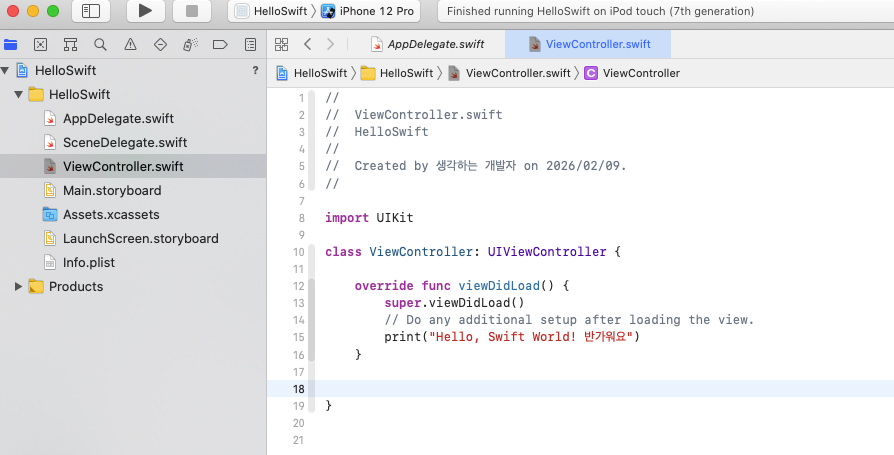
- 파일 선택: 왼쪽 네비게이터에서 ViewController.swift를 클릭합니다.
- 코드 작성: viewDidLoad() 함수 안에 아래 코드를 추가합니다.
import UIKit
class ViewController: UIViewController {
override func viewDidLoad() {
super.viewDidLoad()
// 우리의 첫 번째 Swift 코드입니다!
print("Hello, Swift World! 반가워요!")
}
}
class ViewController: UIViewController {
override func viewDidLoad() {
super.viewDidLoad()
// 우리의 첫 번째 Swift 코드입니다!
print("Hello, Swift World! 반가워요!")
}
}
📝 핵심 포인트 요약
- App 템플릿은 iOS 앱 개발의 가장 기본이 되는 시작점입니다.
- Cmd + R은 앱을 빌드하고 실행하는 마법의 단축키입니다.
- **print()**를 통해 앱이 실행되는 동안 개발자에게 메시지를 전달할 수 있습니다.
관련 내부 링크 섹션
반응형
'iOS (Swift)' 카테고리의 다른 글
| [오늘의 코드 조각] [iOS 2-3] 제어문과 함수 : 조건문, 반복문, 그리고 Swift다운 함수 작성법 (0) | 2026.02.11 |
|---|---|
| [오늘의 코드 조각] [iOS 2-2] Optional : Swift가 안전한 이유 (nil을 다루는 법) (0) | 2026.02.10 |
| [오늘의 코드 조각] [iOS 2-1] Swift 문법 정수 : 변수와 상수의 본질 (let vs var) (0) | 2026.02.10 |
| [오늘의 코드 조각] [iOS 1-2] 안드로이드 vs iOS : 개발자가 알아야 할 두 플랫폼의 철학 차이 (1) | 2026.02.04 |
| [오늘의 코드 조각] [iOS 1-1] 오래된 맥북의 재발견: Xcode 12.4 설치와 성능 최적화 (0) | 2026.02.04 |


