반응형
안녕하세요, **'생각하는 개발자'**입니다.
안드로이드라는 거대한 대륙을 여행하다가 이제 막 'iOS'라는 새로운 섬에 발을 내디뎠습니다. 하지만 시작 전부터 "맥북이 너무 비싸다" 혹은 "내 맥북은 너무 오래됐다"는 고민이 발목을 잡곤 하죠.
결론부터 말씀드리면, 장비 탓에 포기하실 필요 없습니다. 제가 가진 구형 맥북에서도 iOS 앱 개발은 충분히 가능하거든요! 오늘은 그 첫 단추로, 우리 장비에 딱 맞는 Xcode 12.4 설치법과 저사양 최적화 꿀팁을 교재 형식으로 차근차근 알아보겠습니다.
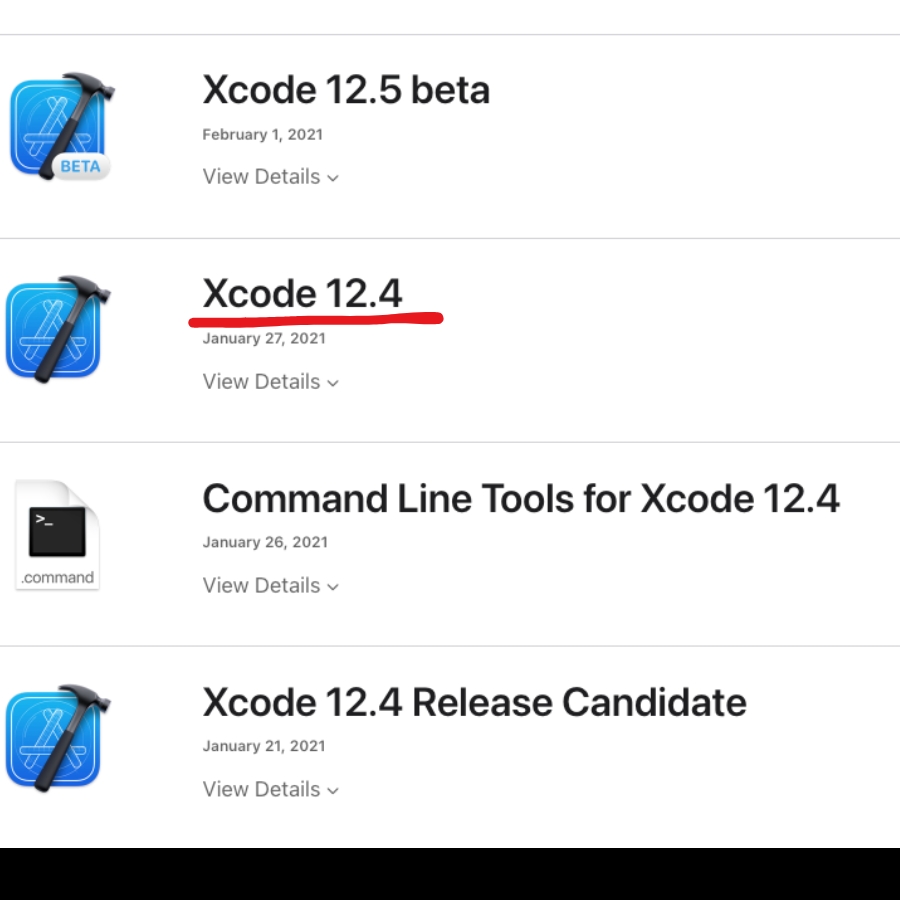
### 1.1 왜 Xcode 12.4를 선택해야 하는가? 🏺
비유: 구관이 명관이다 최신 맥북이 아니면 최신 Xcode를 깔 수 없다고 포기하지 마세요. Xcode 12.4는 구형 맥북(macOS Catalina 이상)에서 설치할 수 있는 가장 안정적인 버전입니다.
- OS 호환성: macOS Catalina(10.15.4) 이상만 설치되어 있다면 구동이 가능합니다.
- Swift 5.3 지원: 현대적인 앱 개발의 근간이 되는 Swift 문법을 완벽히 지원합니다.
- 안정성: iOS 14 SDK를 포함하고 있어, 현재 시장에 배포된 대부분의 앱이 요구하는 하위 호환성을 충족합니다.
### 1.2 Xcode 12.4 수동 설치 과정 📜
App Store에서는 항상 최신 버전의 Xcode만 제공하기 때문에, 구버전을 설치하려면 애플 개발자 사이트의 아카이브를 이용해야 합니다.
- 다운로드 페이지 접속: 애플 개발자 다운로드 페이지에 접속합니다.
- 버전 검색: 검색창에 **'Xcode 12.4'**를 입력합니다.
- 파일 내려받기: Xcode 12.4.xip 파일을 다운로드합니다. (압축 해제 시 시간이 꽤 걸리니 여유를 가지세요!)
- 이동: 압축이 풀린 Xcode 아이콘을 응용 프로그램(Applications) 폴더로 옮겨줍니다.
### 1.3 저사양 환경을 위한 성능 최적화 가이드 🚀
구형 맥북에서 시뮬레이터를 돌리면 비행기 이륙 소리가 들릴 수 있습니다. 이를 방지하는 핵심 세팅입니다.
- 인덱싱(Indexing) 제한: Xcode가 배경에서 코드를 분석하는 작업을 줄여 CPU 부담을 낮춥니다. 터미널을 열고 아래 명령어를 입력하세요. defaults write com.apple.dt.XCode IDEIndexDisable 1
- 시뮬레이터 렌더링 최적화: Window > Scale 메뉴에서 크기를 50%~75% 정도로 줄여서 사용하면 훨씬 부드러운 화면 전환을 경험할 수 있습니다.

📝 핵심 포인트 요약
- Xcode 12.4는 구형 맥북을 위한 가장 현실적이고 안정적인 선택입니다.
- 공식 홈페이지의 'More Downloads'를 통해 수동 설치가 필요합니다.
- 터미널 명령어를 통한 인덱싱 제한은 구형 장비의 필수 영양제입니다.
관련 다른 내용 보기
- [[iOS 1-2] 안드로이드 vs iOS: 두 플랫폼의 철학 차이] ( 예정 )
- [구형 맥북에서 배터리 효율을 2배 높이는 코딩 세팅] ( 예정 )
반응형
'iOS (Swift)' 카테고리의 다른 글
| [오늘의 코드 조각] [iOS 2-3] 제어문과 함수 : 조건문, 반복문, 그리고 Swift다운 함수 작성법 (0) | 2026.02.11 |
|---|---|
| [오늘의 코드 조각] [iOS 2-2] Optional : Swift가 안전한 이유 (nil을 다루는 법) (0) | 2026.02.10 |
| [오늘의 코드 조각] [iOS 2-1] Swift 문법 정수 : 변수와 상수의 본질 (let vs var) (0) | 2026.02.10 |
| [오늘의 코드 조각] [iOS 1-3] Hello Swift World! : 첫 프로젝트 생성과 시뮬레이터 구동 (0) | 2026.02.09 |
| [오늘의 코드 조각] [iOS 1-2] 안드로이드 vs iOS : 개발자가 알아야 할 두 플랫폼의 철학 차이 (1) | 2026.02.04 |


