안녕하세요, '생각하는 개발자'입니다.
드디어 Part 2의 마지막 여정입니다! 그동안 우리는 화면을 배치하고, 상태를 관리하고, 목록을 만들고, 화면을 이동하는 법까지 숨 가쁘게 달려왔습니다. 이제 이 조각들을 모아 '진짜 앱' 같은 SNS 피드 화면을 만들어 볼 시간입니다.
이 실습을 마치면 "나도 이제 화면 하나는 뚝딱 만들 수 있겠는데?"라는 자신감을 얻게 되실 겁니다.
[내부 링크: 이전 강의 복습하기]
👉 [2-3] 무한 스크롤의 핵심, LazyColumn 완벽 가이드 (링크)
## 1. 실습 목표: 어떤 화면을 만드나요?
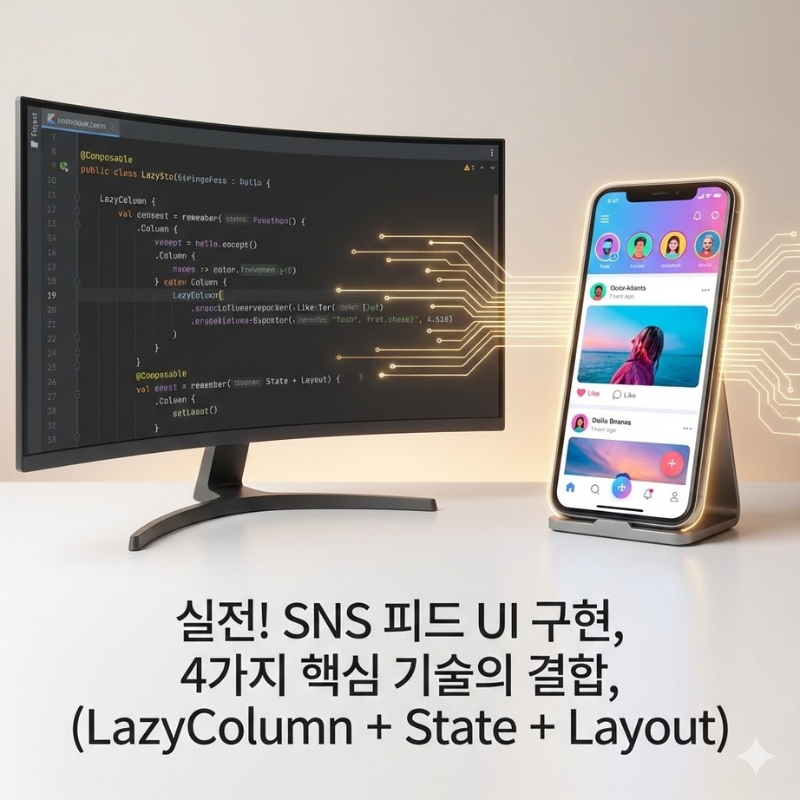
우리가 오늘 만들 화면은 전형적인 SNS 피드입니다.
- 상단: 사용자 이름과 프로필 이미지
- 중간: 메인 포스팅 이미지 (심플한 컬러 박스로 대체 가능)
- 하단: 좋아요, 댓글, 공유 아이콘 및 게시물 텍스트
이 모든 것이 LazyColumn 안에서 부드럽게 스크롤되는 구조입니다.
## 2. 실습 코드: SnsFeedPractice.kt
안드로이드 스튜디오에서 새로운 코틀린 파일을 만들고 아래 코드를 실행해 보세요.
package com.example.composepractice.ch2_5_sns
import androidx.compose.foundation.background
import androidx.compose.foundation.layout.*
import androidx.compose.foundation.lazy.LazyColumn
import androidx.compose.foundation.lazy.items
import androidx.compose.foundation.shape.CircleShape
import androidx.compose.material.icons.Icons
import androidx.compose.material.icons.filled.FavoriteBorder
import androidx.compose.material.icons.filled.MoreVert
import androidx.compose.material.icons.filled.Send
import androidx.compose.material.icons.outlined.ChatBubbleOutline
import androidx.compose.material3.*
import androidx.compose.runtime.Composable
import androidx.compose.ui.Alignment
import androidx.compose.ui.Modifier
import androidx.compose.ui.draw.clip
import androidx.compose.ui.graphics.Color
import androidx.compose.ui.tooling.preview.Preview
import androidx.compose.ui.unit.dp
import androidx.compose.ui.unit.sp
// 1. 데이터 모델
data class Post(val username: String, val content: String, val color: Color)
@Composable
fun SnsFeedScreen() {
val posts = listOf(
Post("Android_King", "오늘 날씨 정말 좋네요! 컴포즈 공부하기 딱!", Color.Cyan),
Post("Compose_Master", "상태 관리(State)만 이해하면 끝입니다.", Color.Yellow),
Post("Kotlin_Lover", "LazyColumn은 정말 혁신적이네요.", Color.LightGray)
)
Scaffold(
topBar = {
CenterAlignedTopAppBar(title = { Text("오늘의 피드", fontSize = 18.sp) })
}
) { paddingValues ->
LazyColumn(modifier = Modifier.padding(paddingValues)) {
items(posts) { post ->
PostItem(post = post)
}
}
}
}
@Composable
fun PostItem(post: Post) {
Column(modifier = Modifier.fillMaxWidth()) {
// 헤더 영역
Row(
modifier = Modifier.padding(12.dp).fillMaxWidth(),
verticalAlignment = Alignment.CenterVertically
) {
Box(modifier = Modifier.size(40.dp).clip(CircleShape).background(Color.Gray))
Spacer(modifier = Modifier.width(10.dp))
Text(text = post.username, style = MaterialTheme.typography.titleMedium)
Spacer(modifier = Modifier.weight(1f))
Icon(Icons.Default.MoreVert, contentDescription = null)
}
// 메인 이미지 영역 (컬러 박스로 대체)
Box(modifier = Modifier.fillMaxWidth().height(300.dp).background(post.color))
// 액션 버튼 영역
Row(modifier = Modifier.padding(8.dp)) {
IconButton(onClick = { }) { Icon(Icons.Default.FavoriteBorder, null) }
IconButton(onClick = { }) { Icon(Icons.Outlined.ChatBubbleOutline, null) }
IconButton(onClick = { }) { Icon(Icons.Default.Send, null) }
}
// 텍스트 영역
Text(
text = post.content,
modifier = Modifier.padding(horizontal = 16.dp, vertical = 4.dp),
fontSize = 14.sp
)
Divider(modifier = Modifier.padding(top = 16.dp), thickness = 0.5.dp)
}
}
@Preview(showBackground = true)
@Composable
fun SnsFeedPreview() {
SnsFeedScreen()
}
## 3. 요약표: 사용된 컴포넌트 정리
| 컴포넌트 | 역할 | 비고 |
| Scaffold | 기본 앱 구조(TopBar 등) 제공 | 레이아웃의 뼈대 |
| LazyColumn | 효율적인 무한 스크롤 목록 구현 | Part 2-3 핵심 |
| Row/Column | 가로/세로 배치 | 기본 레이아웃 |
| Spacer(weight) | 여백 및 아이콘 밀어내기 | 반응형 레이아웃 팁 |
## 4. 3초 팩트체크 이미지 가이드
빠른 렌더링: 리사이클러뷰보다 코드가 짧고 성능이 좋음.
쉬운 커스텀: 복잡한 애니메이션도 코드 몇 줄로 구현 가능.
유지보수: UI와 로직이 하나로 묶여 있어 관리가 쉬움.
## 5. Q&A 섹션
Q: 이미지를 넣으려면 어떻게 해야 하나요? A: Box 대신 AsyncImage(Coil 라이브러리)를 사용하면 인터넷 주소만으로도 이미지를 쉽게 불러올 수 있습니다. 이는 Part 4에서 자세히 다룰 예정입니다.
Q: 좋아요 버튼을 누르면 숫자가 올라가게 하고 싶어요. A: Part 2-2에서 배운 State를 활용하여 각 아이템마다 독립적인 상태값을 부여하면 됩니다.
[내부 링크: 다음 강의 예고]
👉 [3-1] 스파게티 코드 탈출! MVVM 아키텍처와 데이터 흐름 (링크)(예정)
'Android (Kotlin & Compose) > Part 2. Jetpack Compose UI' 카테고리의 다른 글
| [오늘의 코드 조각] [2-4] 앱의 지도를 그리다: Compose Navigation 기초 (1) | 2025.12.23 |
|---|---|
| [오늘의 코드 조각] [2-3] 더 긴 목록 보여주기: 리사이클러뷰 대신 LazyColumn (0) | 2025.12.22 |
| [오늘의 코드 조각] [2-2] Compose 핵심 원리: 상태(State)와 동적 UI (0) | 2025.12.21 |
| [오늘의 코드 조각] [2-1] Compose 기본 UI와 레이아웃 (1) | 2025.08.27 |


